• 简体中文
  • A3S Office在应用里编辑
    Office 文件

    五种编辑器,一个宿主边界:在你的应用里打开、编辑和保存文档、Markdown、表格、演示文稿与 PDF。文件、权限和存储仍由你管;多人协作可单独接入。

    五种编辑器,
    分别看一个操作。

    下面的截图来自实际编辑器,每段只展示一个常用操作。完整界面可在 Playground 打开。

    01 · 文档
    1 / 05
    01

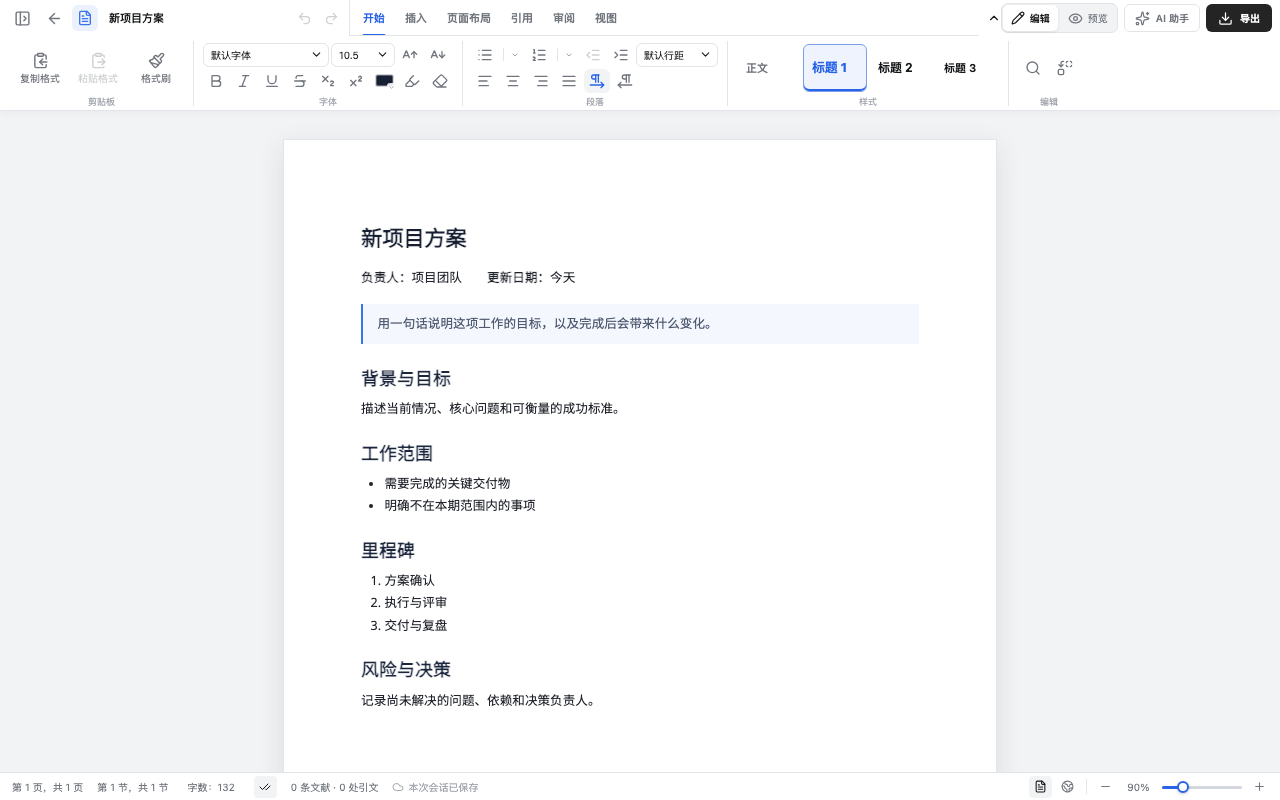
    写文档,批注和修订一起看。

    功能区、页面、批注和修订在同一个编辑器里;协作者的光标会显示在页面上。

    查看 DocumentEditor
    02

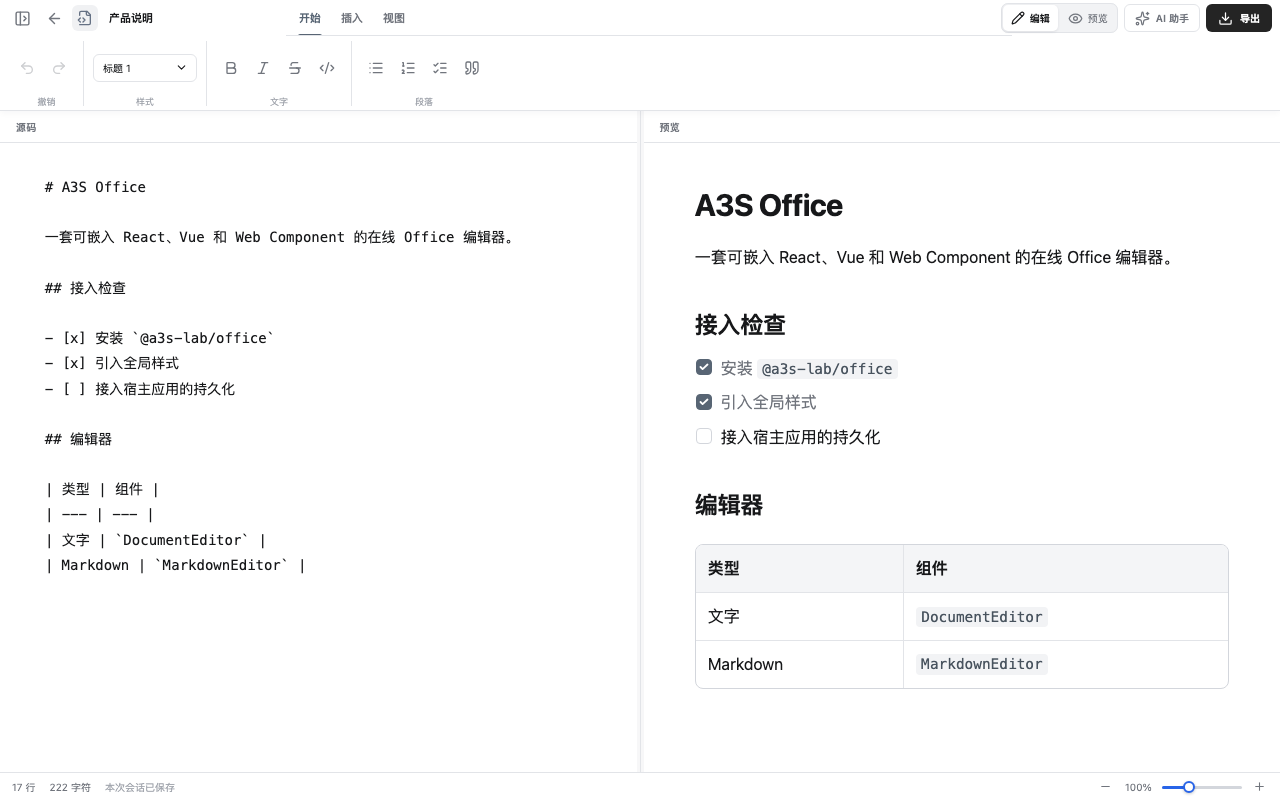
    改源码,预览就更新。

    在源码、分屏和预览之间切换,内容和光标位置都保留。

    查看 MarkdownEditor
    03

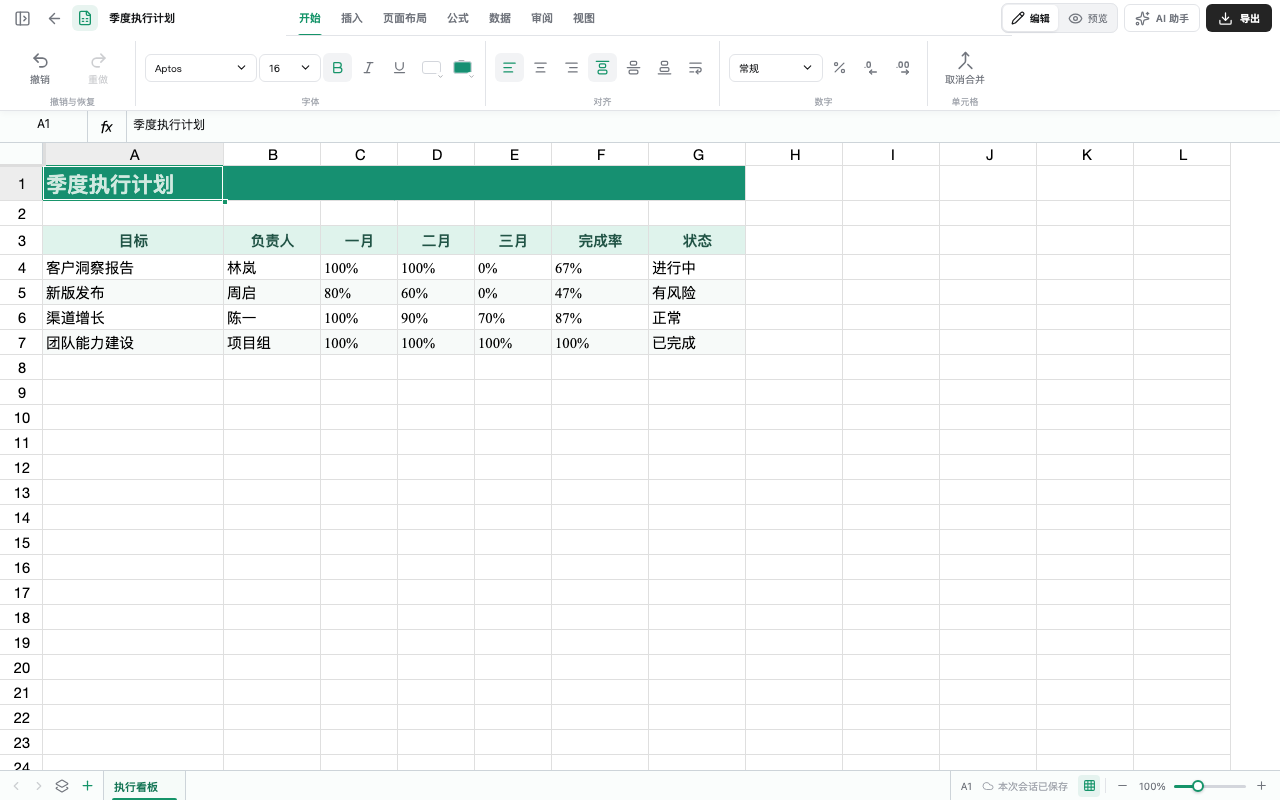
    选中单元格,看公式和校验。

    公式栏、表格样式和数据验证围绕当前单元格显示;空白区域按需绘制。

    查看 SpreadsheetEditor
    04

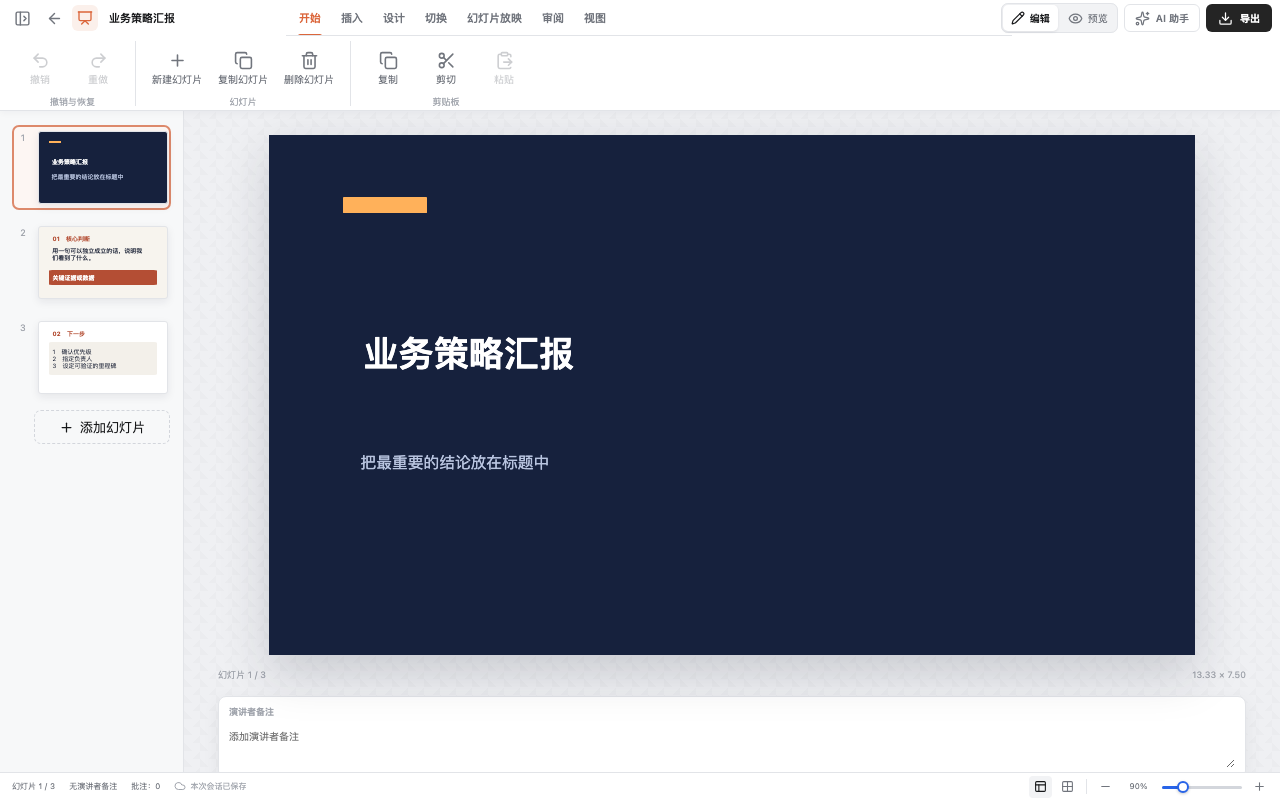
    选中对象,设置进入与退出动画。

    幻灯片、对象、动画时间线和演讲者备注分别显示;编辑文字时再打开文字编辑器。

    查看 PresentationEditor
    05

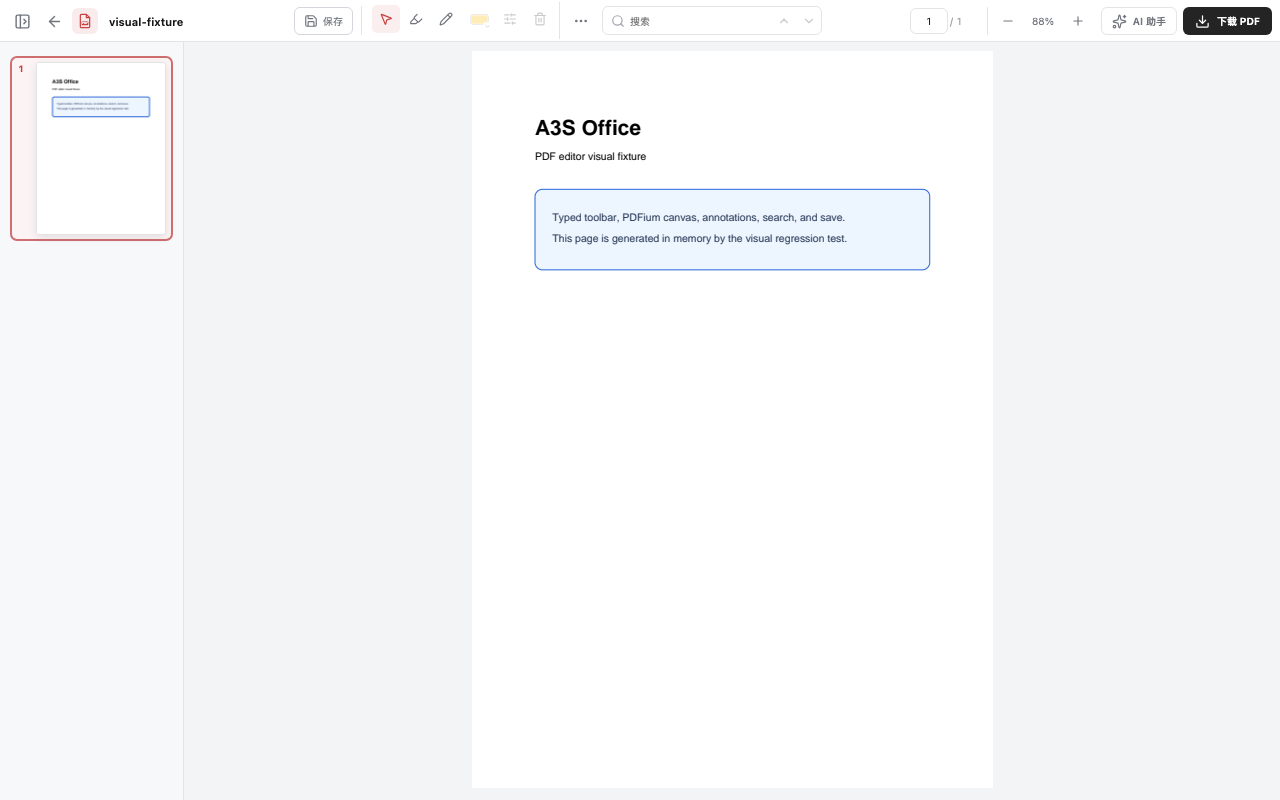
    看 PDF 时整理页面和批注。

    缩略图、批注和页面操作都在阅读区里;页面重排交给 Worker。

    查看 PdfViewer

    接入步骤

    先渲染一个编辑器,再接上文件数据。需要多人协作时,继续接入协作服务。

    1. 安装

      安装包,在现有页面里渲染第一个编辑器。

    2. 接入

      接上文件数据,处理更新、导入导出和自定义按钮。

    3. 协作

      把同一份文件交给成员和 Agent 一起编辑。Yjs/Yrs 传递变更。

    4. 自动化

      用 CLI、MCP、A3S Code 或 Skill 批量处理 Office 文件。

    成员和 Agent 同时改一份文件

    成员 A、成员 B 和 A3S Agent 打开同一份项目方案。文字、评论和审阅状态会同步到三块屏幕。

    • 评论、建议和修订都写回同一份文件
    • 成员和 A3S Agent 能看到彼此的光标
    • A3S Boot 负责房间鉴权、消息转发和存储

    五种编辑器

    文档、Markdown、表格、演示文稿和 PDF,各有对应的编辑器。

    开始接入

    先从一个编辑器开始,其他编辑器可以随后加入。